Rabu, 04 Maret 2020

PoE 802.3af/at di Mikrotik

PoE (Power over Ethernet), sebuah teknologi yang digunakan sebagai supply power untuk remote device melalui port ethernet di jaringan yang mana untuk saat ini cukup dibutuhkan. Dengan alasan yang paling utama adalah kemudahan instalasi perangkat tanpa perlu direpotkan pemasangan daya. Kebutuhan ini banyak digunakan untuk pemasangan perangkat seperti Access Point/CPE (wireless), Surveillance/IP Cam, Video/Voice IP Phone, Gas-Fire Alarms, Digital Signs, Network Router, Access Control.
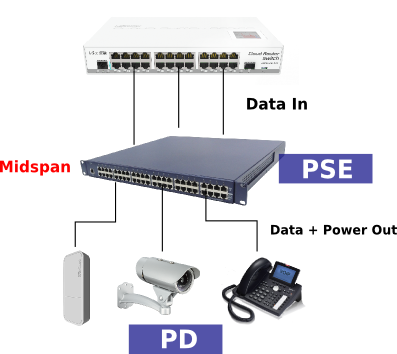
Standarisasi dari PoE diatur oleh sebuah organisasi internasional yaitu Institue of Electrical and Electronic Engineers (IEEE). Dalam implementasinya terdapat istilah untuk mendefinisikan perangkat sesuai dengan fungsinya, yaitu PSE (Power Sourcing Equipment) dan PD (Powered Device).

Power Sourcing Equipment (PSE)
Istilah PSE (Power Sourcing Equipment) digunakan untuk perangkat yang memberikan supply daya melalui PoE. Secara umum perangkat yang berfungsi sebagai PSE ini salah satunya terdapat pada perangkat SWITCH. Saat ini sudah banyak perangkat switch yang memiliki fitur ini, dan teknologi PoE yang di transmisikan melalui perangkat switch disebut sebagai Mode A (endspan).

Sedangkan untuk perangkat PSE yang non-switch, seperti salah satu contohnya adalah PoE Injector, disebut sebagai Mode B (midspan).

Powered Device (PD)
Istilah PD (Powered Device) ini digunakan untuk perangkat yang menerima supply daya dari PSE. Banyak jenis perangkat yang berfungsi debagai PD ini. Contoh perangkatnya sudah disebutkan sebelumnya diatas.


Topologi Switch + PoE Injector (PSE Midspan)

Pengembangan dan standarisasi PoE sudah dilakukan oleh IEEE sejak tahun 2003. Untuk teknologi PoE sendiri sampai saat ini dibagi menjadi 2 jenis yaitu Active PoE dan Passive PoE.

Active PoE
Merupakan teknologi PoE dimana antara perangkat PSE melakukan 'negosiasi' terlebih dahulu dengan perangkat PD. Ketika ada daya masuk ke PSE maka akan dilakukan pengecekan apakah sesuai dengan kebutuhan dari perangkat PD. Jika tidak memenuhi kriteria konsumsi power dari perangkat tersebut maka daya tidak akan ditrasmisikan ke PD
Teknologi Active PoE saat ini lebih dikenal dengan istilah 802.3af dan 802.3at (PoE+). Dengan standar pengoperasian seperti ini dinilai lebih aman dan meminimalisir kerusakan perangkat PD.
Adapun perbedaan antara 802.3af dan 802.3at (PoE+) kurang lebih seperti berikut:
 802.3af (PoE)-Type 1 2003
 802.3at (PoE+)-Type 2 2009
 Power PD
 12.95 W
 25.50 W
 Max. Power PSE
 15.40 W
 30.0 W
 Voltage Range (PSE)
 44.0 V-57.0 V
 50.0 V-57.0 V
 Voltage Range (PD)
 37.0 V-57.0 V
 42.5 V-57.0 V
 Supported Cabling
 Cat 3, Cat 5
 Cat 5
 Supported Mode
 Mode A (Endspan), Mode B (Midspan)
 Mode A (Endspan), Mode B (Midspan)
Disamping 802.3af/at juga terdapat standart PoE baru yang dikembangkan oleh IEEE diawal tahun 2018 untuk meningkatkan daya (power) yang yang bisa ditransmisikan. Standart PoE ini dikenal dengan 802.3bt (maksimum power yang bisa ditransmisikan oleh PSE mencapai up to 50.0 W untuk type 3 dan up to 90-100 W untuk type 4). Teknologi ini nantinya akan diimplementasikan pada standart ethernet 2.5GBASE-T, 5GBASET, 10GBASE-T.

Passive PoE
Teknologi ini sedikit berbeda dengan Active PoE dimana antara PSE dan PD tidak ada 'negosiasi' daya yang akan ditransmisikan. Sehingga untuk pemilihan PSE sendiri kita diharuskan berhati-hati karena ketika 'requirement' daya tidak sesuai dengan PD maka bisa mengakibatkan kerusakan (Electrical Damage) pada PD.

Produk MikroTik yang support 802.3af/at
Kemudian perangkat MikroTik yang support 802.3af/at ada beberapa yaitu ;
1. Sebagai Power Sourcing Equipment (PSE), ada produk hEX-PoE, CRS-112-8P-4S-IN, CRS328-24P-4S+RM.
2. Sebagai Powered Device (PD), ada produk DynaDish 5, SXT ac Series, mAP Series, cAP, wAP.


PoE - PoE+

PoE vs. PoE+ : What's the Difference?

If you're trying to decide which system to use to pass power and data over your twisted pair Ethernet, you've come to the right place. Though the main difference between PoE (Power over Ethernet) and PoE+ is the max amount of power provided, your considerations may run deeper.

Power over Ethernet Comparison: PoE vs PoE+

The big difference between 802.3af (PoE) and 802.3at (PoE+) is the amount of power delivered over each standard.
  • 802.3af (PoE) can deliver 15.4 watts over Cat5 cables.
  • 802.3at (PoE+) can deliver up to 30 watts over Cat 5 cables with 25.5 watts available to devices. 


Choosing the winner in the POE vs. POE+ battle


ppoe


One difference between PoE and PoE+ is the actual Institute of Electrical and Electronics Engineers (IEEE) standards themselves. PoE is 802.3af, while PoE+ is 802.3at. Currently, the max amount of power provided over Cat5 cabling is 15.4 watts for PoE and 25.5 watts for PoE+. But what does that mean for you?
Today, POE+ is a more current standard than POE, which was originally developed to push power to phones and Wireless Access Points, notes Jim Tynan, Twinstate's VP of sales.
"There is a whole new generation of devices on your IP network, and that demands new levels of power. Think swipe cards, security cameras, HVAC monitoring devices, and conferencing units all working off VoIP"
When you're vetting a PoE solution, you need to be cognizant of what types of devices are on your network, what kind of power draw these devices create, and what they actually require.

poe switch

Let's assume you are strictly spec'ing switches for phones, completely physically separate from your data network. You're fine to just consider PoE, as the power level required won't be unmanageable with the lower standard. However, if you're looking to build out a more ubiquitous, robust network with many varied devices and don't want limitations on what you can plug into a port, then PoE+ is the right choice. You're setting yourself up for the future.

The average lifespan of a switch is three to five years. Who knows what other devices might show up on your network in the next five years?


Call-to-Action | Ruckus Cloud WiFi Free Trial | Ruckus Cloud Wi-Fi simplifies WLAN management. Try it for yourself. No obligation, no credit card required. See how easy it is to set up, monitor and manage.


If you think about your network 5, 10, or 15 years ago, you'll likely remember that the connected devices that comprised it were much less varied. It's likely your network was just a network of computers themselves. There wasn't an overwhelming sense that you'd have to monitor your HVAC units on that same network at some point, because we couldn't see what was coming. Choosing POE+ allows you to adjust with the times.
Though POE+ costs more, it will save you a lot of headaches when devices that require higher power levels do come onto your network.


But not everyone needs a full upgrade.


If you already have an existing POE network, it might be reasonable to create a piecemeal solution for the devices which require more. But most switches don't give you the ability to add, which means you may have to start fresh. If your current POE solution is adequate and your need small, piecemealing the effort is perfectly fine, says Tynan. "Don’t throw out adequate equipment if it fills your needs now," he says.
But if you're starting to build infrastructure at a new location, there's really only one smart choice: you've got to take a look at POE+.

Senin, 02 Maret 2020

Modular Jack


PEMBAHASAN MODULAR JACK  

  Modular jack merupakan soket atau titik komunikasi yang digunakan untuk menghubungkan atau menyambungkan kabel pada dinding atau wallplate. Dalam modular jack kabel dihubungkan dengan mengikuti alur warna yang sudag ditentukan sejak awal. Modular jack disebut juga dengan istilah keystone jack yang artinya konektor female yang digunakan pada komunikasi data pada jaringan lokal atau LAN.Modular jack biasanya berfungsi untuk penghubung atau konektor female yang terhubung dari panel modular jack lalu dari modular jack itu sendiri nanti dihubungkan ke patch cord yang disambungkan ke berbagai jaringan seperti telepon, printer, komputer, maupun wireless router.Modular jack sebenarnya ingin memudahkan seseorang dalam menggunakan jaringan. Tanpa modular jack sebuah jaringan pun bisa berfungsi. Ini bisa disiasati dengan penggunaan kabel UTP (unshielded twisted pair) maupun kabel STP (shielded twisted pair) yang berasal dari port switch ke komputer secara langsung.

PEMASANGAN KABEL UTP CAT 6 MENGGUNAKAN MODULAR JACK

      Alat dan Bahan:
      -Kabel UTP cat 6
      -Modular jack conector
      -Netkey termination tool
      -LAN tester
      -UTP Cable cutter stripper

Tampilan Kabel UTP Cat 6

Tampilan Netkey Termination Tool
Tampilan Modular Jack Conector
Tampilan UTP Cable Cutter Stripper

Tampilan LAN tester

       LANGKAH-LANGKAH:
       1.Kupas jaket pelindung kabel sesuai dengan kebutuhan.


       2.Susun kabel sesuai dengan standar yang akan digunakan.


      3.Masukan kedalam boot mengikuti alur yang telah disediakan.


      4.Susun sesuai dengan standart yang akan di gunakan, panduan terdapat pada panduit modular jack.

      5.Susunan pemasangan menggunakan panduit modular Jack .


       6.Buka twist masing-masing kabel dan pasangkan ke pengepit yang telah di sediakan sesuai dengan standart yang akan digunakan.


       7.Tempatkan masing-masing kabel dan pasangkan ke pengepit yang telah di sediakan sesuai dengan standart yang akan digunakan.


       8.Potong kelebihan kabel sehingga menjadi rapi.


      9.Terminasi ke Panduit jack menggunakan netkey termination tool.


Struktur Cabling

Struktur Pengkabelan Jaringan Komputer


Dalam membuat (menginstall) sebuah jaringan komputer kita perlu memperhatikan beberapa hal. salah satu nya adalah sumber daya atau hardware yang di gunakan, dari banyak hardware pembentuk jaringan komputer kali ini saya akan membahas kabel dan pengkabelan jaringan komputer. seperti macam-macam kabel jaringan dan perangkat pendukung pengkabelan jaringan komputer.

HORIZONTAL CABLING
Sistem pengkabelan horizontal terdiri dari kabel-kabel yang tersusun secara horizontal, terminasi mekanikal, dan patch cords (jumper). Pengertian horizontal disini adalah sistem pengkabelan akan berjalan secara horizontal baik diatas lantai ataupun di bawah atap. Ada beberapa servis atau system yang harus diperhatikan ketika mendesain suatu sistem pengkabelan secara horizontal, yaitu :
1.      Servis telekomunikasi meliputi suara, modem dan faksimile.
2.      Perlengkapan dasar switching.
3.      Koneksi manajemen komputer dan telekomunikasi.
4.      Koneksi keyboard/video/mouse (KVM).
5.      Komunikasi data.
6.      Wide Area Network (WAN).
7.      Local Area Network (LAN).
8.      Storage Area Network (SAN).
9.      Sistem pemberian isyarat lainnya pada gedung (seperti kebakaran, keamanan, energi, HVAC, EMS, dan lainnya).


Sistem pengkabelan secara horizontal dapat dibuat dalam bentuk under-floor atau overhead.  Topologi yang dapat dipasang pada horizontal cabling pada data center adalah topologi star, maksudnya adalah Jarak yang ditempuh pada sistem pengkabelan horizontal.

BACKBONE CABLING
Fungsi dari sistem pengkabelan backbone adalah untuk menyediakan koneksi antara main distribution area, horizontal distribution area, dan merupakan entrance area. Sistem pengkabelan backbone terdiri dari kabel backbone, main cross-connect, horizontal cross-connect, terminasi mekanikal, dan patch cord (jumper) yang digunakan untuk koneksi silang backbone-to-backbone.

Sistem pengkabelan secara backbone harus mendukung kebutuhan konektivitas yang berbeda, misalnya LAN, WAN, SAN, saluran komputer, dan koneksi console perangkat. Pada dasarnya performansi transmisi tergantung dari karakteristik kabel, perangkat keras yang terhubung, patch cord dan kabel cross-connect, jumlah koneksi, dan perlakuan fisik terhadap kabel tersebut.
Cara pengaman media transmisi jaringan (pengkabelan) yang benar yaitu :
1.      Planning adalah Sebelum kita melakukan pengkabelan alangkah sebaiknya kita membuat rencana agar pengkabelan yang akan kita lakukan tidak mengalami kendala.
2.      Grounding adalah Sebuah upaya keamanan dengan cara penanaman kabel ke dalam tanah untuk menghilangkan beda potensial antara logam yang teraliri arus listrik dengan tanah.
3.      Wiring Closet adalah tempat dimana jaringan dimulai . Semua kabel akan bermuara di wiring closet . Terletak disebuah tempat dimana semua kabel terkumpul .wiring closet yaitu sebuah ruangan kecil yang biasanya ditemukan pada bangunan kelembagaan seperti sekolah dan kantor, di mana sambungan listrik dilakukan. Sedangkan yang digunakan untuk berbagai tujuan, penggunaan yang paling umum adalah untuk jaringan komputer. Banyak jenis koneksi jaringan untuk menetapkan batas jarak antara peralatan end-user seperti PC, akses perangkat pada jaringan, seperti router. Pembatasan ini mungkin memerlukan beberapa wiring closet di setiap lantai gedung besar.Penempatan wiring closet juga sangat penting agar jaringan dapat terkoneksi tanpa masalah.
4.      Horizontal kabel yang menghubungkan host/computer ke 1 wiring closet(antara cross – connect panel di satu wiring closet) sering menggunakan sebagai 100 ohm, 4 pair, UTP, solid conductor cable, ditentukan dalam standart ANSI/TIA/EIA – 568 untuk komersial bangunan.
5.      Backbone Cable adalah kabel yang menghubungkan wiring closet satu dengan wiring closet yang lain atau pusat connettion point dapat menggunakan100 ohm UTP, 62.5/125 – micron atau 50/125 – micron multimode fiber optic, atau 8.3/125 – micron singlemode fiber optic.
6.      Conduit adalah pelindung kabel berbentuk pipa atau kotak melindungi sepanjang kabel. Dapat terbuat dari material metal ataupun plastik. Yang terbuat dari metal bersifat kaku, sedangkan yang terbuat dari plastik bersifat fleksibel / lentur. Conduit terbentang antara area kerja menuju wiring closet. Dalam pengisian kabel, harus disisakan ruang kosong dalam conduit sebesar 40% dari kapastitas conduit. Dapat dipakai di rute horizontal cable ataupun backbone cable. Cable tray sebagai alternatif dari conduit. Mempunyai fungsi yang sama dengan conduit Berbentuk seperti rak yang menopang kabel dan membentuk jalur. Perbedaan antara conduit dengan cable tray adalah jika cable tray adalah conduit yang mempunyai rongga sehingga memudahkan untuk penggantian kabel apabila ada kerusakan.
7.      Wall plate adalah penanaman kabel di dalam dinding agar pengkabelan menjadi lebih rapi.

KABEL VERTIKAL
Kabel yang dipasang di Plafon atau Struktur lantai dan di dinding


KABEL PATCH MODULAR
(kabel patch) digunakan untuk menyediakan koneksi antara lapangan yang dihentikan oleh kabel horizontal dan perangkat-konektivitas jaringan seperti switch dan hub dan koneksi antara soket dinding-piring dan perangkat jaringan seperti komputer. Mereka adalah bagian dari jaringan kabel Anda benar-benar dapat melihat. Seperti kata pepatah, rantai hanya sekuat terlemah link. Karena posisi mereka terpapar dalam infrastruktur kabel terstruktur, kabel patch modular hampir selalu link terlemah.


KABEL PATCHWAYS
Pada bagian ini, kita akan melihat komponen-kabel sistem digariskan oleh ANSI/TIA/EIA- 569-A Commercial Building Telekomunikasi Persiapan dan Ruang Standar untuk menyembunyikan, melindungi, dan routing pabrik kabel Anda. Secara khusus, kami akan menjelaskan komponen yang digunakan di area kerja dan lemari pengkabelan dan horizontal dan backbone kabel berjalan. Ketika Anda membaca deskripsi, Anda akan melihat mereka semua harus didasarkan elektrik per ANSI/TIA/EIA-607 Bangunan Komersial Grounding dan Persyaratan Bonding untuk Telekomunikasi.


CONDUITconduit atau pipa penyalur dapat berupa logam atau bukan logam, kaku atau fleksibel (sebagaimana diizinkan oleh yang berlaku kode listrik), dan berjalan dari area kerja untuk lemari kabel. Salah satu keuntungan menggunakan saluran untuk menahan kabel Anda adalah bahwa hal itu mungkin sudah ada di gedung Anda. Dengan asumsi pipa memiliki ruang, seharusnya tidak butuh waktu lama untuk menarik kabel Anda melalui itu. Sebuah kelemahan saluran adalah bahwa ia menyediakan jumlah terbatas ruang untuk kabel rumah. Ketika menyusun spesifikasi untuk saluran, kami menyarankan Anda mengharuskan cukup saluran dipasang sehingga akan hanya 40 persen penuh oleh kebutuhan kabel Anda saat ini. Conduit seharusnya hanya diisi sampai maksimal 60 persen, sehingga marjin ini membuat Anda dengan ruang untuk pertumbuhan di masa depan.


KABEL TRAY
Sebagai alternatif untuk saluran, nampan kabel dapat diinstal untuk rute kabel Anda. Nampan kabel biasanya rak kawat yang dirancang khusus untuk mendukung berat infrastruktur kabel. mereka menyediakan cara yang ideal untuk mengelola sejumlah besar berjalan horisontal. Kabel hanya terletak dalam nampan, sehingga mereka sangat mudah ketika datang ke pemeliharaan dan pemecahan masalah. itu ANSI/TIA/EIA-569-A Standar menyediakan nampan kabel yang akan digunakan untuk horisontal dan kabel backbone.


KABEL RACEWAYS
kabel raceways adalah jenis khusus dari saluran yang digunakan untuk permukaan pemasangan kabel horizontal dan biasanya disatukan secara modular dengan vendor menyediakan konektor yang tidak melebihi radius tikungan minimum. Balapan yang dipasang pada bagian luar dinding di tempat-tempat dimana kabel tidak mudah dipasang di dalam dinding, mereka biasanya digunakan pada dinding yang terbuat dari batu bata atau betondi mana tidak ada saluran telekomunikasi telah diinstal. Untuk memberikan aksesibilitas dan modularitas, balapan yang diproduksi dalam komponen, sampel dari permukaan-mount raceway membawa beberapa kabel yang berbeda, raceway ini berengsel untuk memungkinkan kabel untuk dapat dengan mudah diinstal.


WIRING CLOSET
wiring closet adalah di mana jaringan dimulai. Sampai saat ini, kami telah menjelaskan komponen diperlukan untuk membawa pengguna akhir Anda ke landasan bersama, dasar dari digital sistem saraf. Pada bagian ini, kita akan membahas jenis lemari kabel, bersama dengan yang disarankan elemen desain. Dari sana, kita akan membahas potongan-potongan peralatan yang ditemukan dalam khas lemari. Kami akan menyimpulkan dengan diskusi singkat tentang perangkat jaringan.


KABEL RACK
Rak adalah potongan dari perangkat keras yang membantu Anda mengatur infrastruktur kabel. Mereka rentang tinggi 39-84 inci dan datang dalam dua lebar, 19 dan 23 inci. Lebar sembilan belas inci jauh lebih umum dan telah digunakan selama hampir 60 tahun. Ini rak umumnya disebut hanya rak 19-inci atau, kadang-kadang, EIA rak. Lubang pemasangan spasi antara Wiring lemari 191 5/8 dan dua inci terpisah, sehingga Anda dapat yakin bahwa tidak peduli apa peralatan pilihan Anda vendor, peralatan akan cocok di rak Anda. Secara umum, tiga jenis rak yang tersedia untuk pembelian: kurung dinding-mount, frame tulang, dan lemari peralatan lengkap.

WALL BRACKETS ATAU WALL RACK
Rak seperti pada Gambar di bawah ini yang ideal untuk organisasi kecil yang mungkin hanya memiliki beberapa selusin workstation atau outlet telepon namun masih prihatin tentang membangun sebuah terorganisi infrastruktur kabel.

Senin, 28 April 2014

Configure Static Router

Configure Static Router


Technical Order
  • Router ke router : Serial
  • Router ke switch : FastEthernet (boleh pake Ethernet tapi lebih cepat FastEthernet)
  • Switch ke PC : FastEthernet
  • Konektor yang warna merah menggunakan Serial DTE
  •  (recommended) Sebaiknya menggunakan Routers yang Generic (Router-PT) agar kita tidak perlu menambahkan modul pada komponen router.
  • (recommended) Untuk Switches gunakan Generic (Switch-PT)
  • Konfigurasi ini menggunakan CLI (command-line interface)

SETTING ROUTER
Kali ini kita beri nama Router 0 adalah “Sterling“,Router 1 adalah “Hoboken“,dan Router 2 adalah “Waycross“
kita bisa memberi nama router tersebut melalui config>global setting>display name
selain itu kita juga bisa mengganti nama hostname (config>global setting>hostname) sesuai yang kita inginkan,disini kita beri nama sama dengan nama router diatas.


1.   Sterling (setting 1 serial, 1 FastEthernet)

Sterling>en            // enable
Sterling #conf t        //configure terminal
Sterling (config)#int fa0/0 //setting interface dari router ke switch
Sterling (config-if)#ip add 172.16.1.1 255.255.255.0  //setting IP dan subnet mask
Sterling (config-if)#no shut    //mengaktifkan setting diatasnya
Sterling (config-if)#ex         //exit
Sterling (config)#
Sterling (config)#int s2/0      //setting interface serial di Sterling
Sterling (config-if)#ip add 172.16.2.1255.255.255.0
Sterling (config-if)#no shut
Sterling (config-if)#ex

2. Hoboken (setting 2 serial, 1 FastEthernet)

Hoboken >en
Hoboken #conf t
Hoboken (config)#int fa0/0
Hoboken (config-if)#ip add 172.16.3.1 255.255.255.0
Hoboken (config-if)#no shut
Hoboken (config-if)#ex
Hoboken (config)#
Hoboken (config)#int s2/0
Hoboken (config-if)#ip add 172.16.2.2 255.255.255.0
Hoboken (config-if)#no shut
Hoboken (config-if)#ex
Hoboken (config)#
Hoboken (config)#int s3/0
Hoboken (config-if)#ip add 172.16.4.1255.255.255.0
Hoboken (config-if)#no shut
Hoboken (config-if)#e

3. Waycross (setting 1 serial, 1 FastEthernet)

Waycross >en
Waycross #conf t
Waycross (config)#int fa0/0
Waycross (config-if)#ip add 172.16.5.1255.255.255.0
Waycross (config-if)#no shut
Waycross (config-if)#ex
Waycross (config)#
Waycross (config)#int s2/0
Waycross (config-if)#ip add 172.16.4.2255.255.255.0
Waycross (config-if)#no shut
Waycross (config-if)#ex
Bagaimana  mudah  bukan? Tunggu dulu kita belum selesai settingnya. Kita perlu setting routingnya, yang diatas itu hanya setting masing-masing router. INGAT! Routing berbeda dengan router.

 SETTING ROUTING


Sterling:
Sterling (config)#ip route 172.16.3.0 255.255.255.0 172.16.2.2
Sterling (config)#ip route 172.16.5.0 255.255.255.0 172.16.2.2
Hoboken :
Hoboken (config)#ip route 172.16.1.0 255.255.255.0 172.16.2.1
Hoboken (config)#ip route 172.16.5.0 255.255.255.0 172.16.4.2
Waycross:
Waycross (config)#ip route 172.16.1.0 255.255.255.0 172.16.4.1
Waycross (config)#ip route 172.16.3.0 255.255.255.0 172.16.4.1

Memberi IP pada masing-masing PC
  1. Klik image PC
  2. Klik Tab Desktop
  3. Pilih IP Configuration
  4. Ulangi hingga PC5


Daftar IP Address dan Default Gateway :


Semua sudah terkonfigurasi,setelah itu kita ping pada masing-masing PC/Router,seperti pada contoh di bawah ini.


Configure Dinamic Router

Configure Dinamic Router


Technical Order
  • Router ke router : Serial
  • Router ke switch : FastEthernet (boleh pake Ethernet tapi lebih cepat FastEthernet)
  • Switch ke PC : FastEthernet
  • Konektor yang warna merah menggunakan Serial DTE
  •  (recommended) Sebaiknya menggunakan Routers yang Generic (Router-PT) agar kita tidak perlu menambahkan modul pada komponen router.
  • (recommended) Untuk Switches gunakan Generic (Switch-PT)
  • Konfigurasi ini menggunakan CLI (command-line interface)

== KONFIGURASI ROUTER ==

 Sterling
Router>en
Router#conf  ter
Enter configuration commands, one per line. End with CNTL/Z.
Router(config-if)#no shutdown
Router(config-if)#interface serial 3/0
Router(config-if)#ip address 172.16.2.1.255.255.255.0
Router(config-if)#exit
Router(config)#interface fastethernet 0/0
Router(config-if)#no shutdown
Router(config-if)#ip address 172.16.1.1. 255.255.255.0

 Hoboken
Router#conf ter
Enter configuration commands, one per line. End with CNTL/Z.
Router(config-if)#no shutdown
Router(config-if)#interface serial 2/0
Router(config-if)#ip address 172.16.2.2.255.255.255.0
Router(config-if)#interface serial 3/0
Router(config-if)#ip address 172.16.4.1.255.255.255.0
Router(config-if)#exit
Router(config)#interface fastethernet 0/0
Router(config-if)#no shutdown
Router(config-if)#ip address 172.16.3.1.255.255.255.0

Waycross
Router#conf  ter
Enter configuration commands, one per line. End with CNTL/Z.
Router(config-if)#no shutdown
Router(config-if)#interface serial 2/0
Router(config-if)#ip address 172.16.4.2.255.255.255.0
Router(config-if)#exit
Router(config)#interface fastethernet 0/0
Router(config-if)#no shutdown
Router(config-if)#ip address 172.16.5.1.255.255.255.0

== KONFIGURASI PC ==

STERLING
PC 0 : IP 172.16.1.2GW 172.16.1.1
PC 1 : IP 172.16.1.3 GW 172.16.1.1

HOBOKEN
PC 2 : IP 172.16.3.2GW 172.16.3.1
PC 3 : IP 172.16.3.3 GW 172.16.3.1

WAYCROSS
PC 4 : IP 172.16.5.2 GW 172.16.5.1
PC 5 : IP 172.16.5.3 GW 172.16.5.1

== KONFIGURASI ROUTER DINAMIK ==
Pada konfigurasi router Dinamik, Tambahkan semua network yang telah diatur pada masing masing router. Misalnya tambahkan semua network pada Sterling ke dalam settingan Router  RIP  pada Sterling. Untuk lebih jelasnya lihat konfigurasi di bawah ini:

Sterling
Router>en
Router#conf  ter
Enter configuration commands, one per line. End with CNTL/Z.
Router(config)#router rip
Router(config-router)#network 172.16.2.0
Router(config-router)#network 172.16.1.0

 Hoboken
Router>en
Router#conf  ter
Enter configuration commands, one per line. End with CNTL/Z.
Router(config)#router rip
Router(config-router)#network 172.16.2.0
Router(config-router)#network 172.16.4.0
Router(config-router)#network 172.16.3.0

 Waycross
Router>en
Router#conf ter
Enter configuration commands, one per line. End with CNTL/Z.
Router(config)#router rip
Router(config-router)#network 172.16.4.0
Router(config-router)#network 172.16.5.0
Semua sudah terkonfigurasi,setelah itu kita ping pada masing-masing PC/Router,seperti pada contoh di bawah ini.


CIDR Conversion Table

CIDR Conversion Table


CIDR Length Mask # Networks # Hosts
  /1 128.0.0.0 128 A     2,147,483,392  
  /2 192.0.0.0 64 A     1,073,741,696  
  /3 224.0.0.0 32 A     536,870,848  
  /4 240.0.0.0 16 A     268,435,424  
  /5 248.0.0.0 8 A     134,217,712  
  /6 252.0.0.0 4 A   67,108,856  
  /7 254.0.0.0 2 A   33,554,428  
  /8 255.0.0.0 1 A     16,777,214  
  /9 255.128.0.0 128 B   8,388,352  
  /10 255.192.0.0 64 B   4,194,176  
  /11 255.224.0.0 32 B   2,097,088  
  /12 255.240.0.0 16 B   1,048,544  
  /13 255.248.0.0 8 B   524,272  
  /14 255.252.0.0 4 B   262,136  
  /15 255.254.0.0 2 B   131,068  
  /16 255.255.0.0 1 B   65,024  
  /17 255.255.128.0 128 C   32,512  
  /18 255.255.192.0 64 C     16,256  
  /19 255.255.224.0 32 C     8,128  
  /20 255.255.240.0 16 C     4,064  
  /21 255.255.248.0 8 C     2,032  
  /22 255.255.252.0 4 C     1,016  
  /23 255.255.254.0 2 C     508  
  /24 255.255.255.0 1 C     254  
  /25 255.255.255.128   2 subnets   124  
  /26 255.255.255.192   4 subnets   62  
  /27 255.255.255.224   8 subnets   30  
  /28 255.255.255.240   16 subnets   14  
  /29 255.255.255.248 32 subnets   6  
  /30 255.255.255.252 64 subnets   2  
  /31   255.255.255.254     none   none
  /32 255.255.255.255   1/256 C 1